
Passo 2 · Conhecer a tela
Mapa da Venda Padrão: cabeçalho, linha de lançamento do item, grade de itens, totais, botões da direita e os atalhos de teclado (F2, F5, F7, F9, F10, F11, F12).
Conteúdo criado com apoio de inteligência artificial · em revisão pela equipe da B4 System
Esta é a Venda Padrão de uma venda nova, logo depois de entrar pela senha. Os blocos de ramo (placa, ordem de serviço, serviços) ficam escondidos na venda comum.
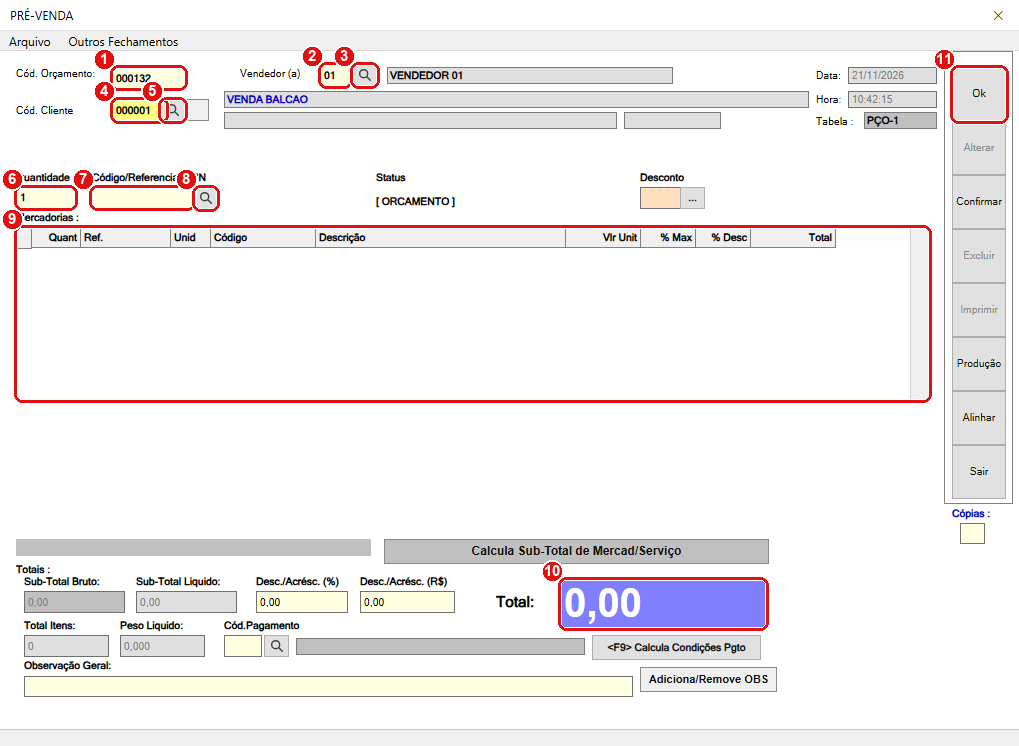
A tela da Venda Padrão. Cada número do desenho é um item da lista abaixo.
#O que fazer na tela
- Cód. Orçamento: o número do orçamento. Numa venda nova ele aparece quando você salva (ou já no início, se a opção Nova venda grava já no início estiver ligada).
- Vendedor (a): o código do vendedor. Vem preenchido com o usuário que entrou. O nome aparece ao lado.
- A lupa do vendedor: abre a lista de vendedores.
- Cód. Cliente: o código do cliente. Começa em 1 - VENDA BALCAO. O nome, o endereço e o telefone aparecem abaixo.
- A lupa do cliente: abre a busca de clientes (F10 no campo faz o mesmo).
- Quantidade: quantas unidades do próximo item. Começa em 1.
- Código/Referencia/GTIN: o código do item. Aceita o código interno, a referência (o código do fabricante) ou o código de barras (GTIN).
- A lupa da mercadoria: abre a busca de mercadorias (F10 no campo faz o mesmo).
- A grade de itens (“Mercadorias”): uma linha por item lançado.
- Total: o valor final da venda, em letras grandes.
- Ok: salva o orçamento.
Outras partes da tela, que os próximos passos explicam: Data, Hora e Tabela (a tabela de preço usada), o campo Status, o campo Desconto com o botão ..., os Totais e a Observação Geral.
#Os botões da direita
| Botão | O que faz |
|---|---|
| Ok | Salva o orçamento (passo 7) |
| Alterar | Reabre um orçamento salvo para edição |
| Confirmar | Efetiva a venda (passo 8) |
| Excluir | Exclui o orçamento (passo 10) |
| Imprimir | Imprime o orçamento ou a venda |
| Produção | Controle de produção (empresas com esse ramo; pode estar escondido) |
| Alinhar | Alinhamento (empresas com esse ramo; pode estar escondido) |
| Sair | Fecha a venda |
No menu da janela há ainda Arquivo (documentação digital, requisição de material, contratos) e Outros Fechamentos (acerto de vendedor, bonificação, consignação, troca e outros: passo 10).
#Atalhos de teclado
| Tecla | O que faz |
|---|---|
| F2 | Calculadora |
| F5 | No campo do código: consulta de preço |
| F6 | No campo do código: grade de tamanhos (se a empresa usa grade) |
| F7 | Confirmar (efetivar) |
| F9 | Calcula condições de pagamento |
| F10 | Busca de mercadoria (no campo do código) ou de cliente (no campo do cliente) |
| F11 | No campo do código: cadastrar mercadoria (rotina 7). No campo do cliente: cadastrar cliente (rotina 44) |
| F12 | Ok (salvar) |
| Enter | Passa para o próximo campo; no campo do código, lança o item |
Os campos em amarelo são os que você preenche. Os cinza ficam bloqueados: o sistema preenche sozinho (data, hora, totais).
Próximo passo: escolher o cliente e o vendedor.