
Passo 6 · Transmitir e imprimir
O que o sistema confere antes de enviar o MDF-e, como acompanhar o envio, o que aparece quando o governo autoriza ou recusa e como imprimir o DAMDFE.
Conteúdo criado com apoio de inteligência artificial · em revisão pela equipe da B4 System
Com o manifesto pronto (passos 3, 4 e 5), é hora de enviar ao governo e imprimir o DAMDFE.
Grave o manifesto e abra de novo (digite o número e aperte Enter). Confira o ambiente e a internet. O manifesto precisa estar com o status [ ANDAMENTO ].
#Transmitir
- Abra o manifesto (número + Enter).
- Clique em Transmite MDF-e.
- O sistema faz as conferências abaixo. Se faltar algo, para e avisa, sem enviar.
- Acompanhe o quadro Processamento e Envio: “- Gerando Arquivo MDFe” e “- Transmitindo MDFe”.
- Se o governo aceitar, o Status muda para [ AUTORIZADO ] e o sistema pergunta “Deseja imprimir o documento transmitido ?”.
#O que o sistema confere antes de enviar
Na ordem em que acontece:
| Conferência | Aviso |
|---|---|
| Pelo menos uma NF-e na lista | “Informe pelo menos uma chave válida de NFe para continuar !” |
| Pelo menos um condutor | “Informe pelo menos um motorista para continuar !” |
| UF Carregamento e UF Descarregamento preenchidas | “Campo carregamento ou descarregamento incompleto ! Favor verificar novamente o percurso antes de continuar !” |
| UFs diferentes sem divisa e sem percurso | “O destino para descarregamento precisa de um percurso válido ! Favor verificar novamente o percurso antes de continuar !” |
| O arquivo de envio foi gerado | “O arquivo de envio não foi gerado corretamente. Favor verificar por possíveis falhas e tentar novamente !” |

Manifesto sem nenhuma NF-e (ilustração do texto do sistema).
#Depois do envio
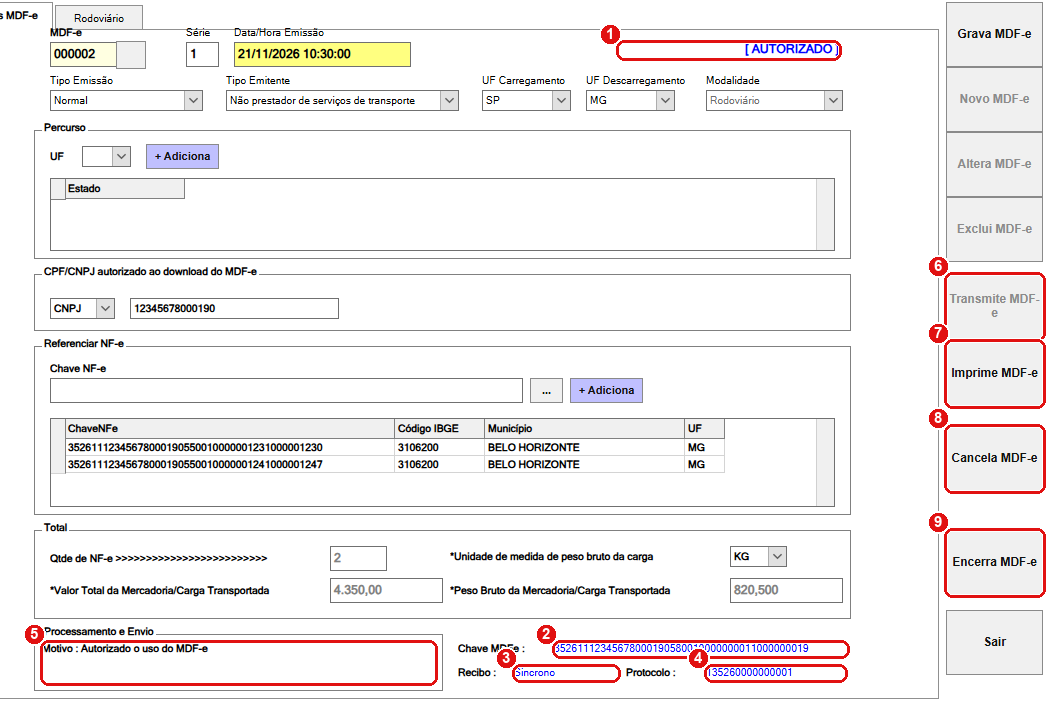
Manifesto autorizado (dados fictícios). Cada número do desenho é um item da lista abaixo.
#O que fazer na tela
- Status: [ AUTORIZADO ].
- Chave MDFe: a identificação do manifesto no governo (44 números).
- Recibo: em envio direto aparece “Sincrono”.
- Protocolo: o número da autorização.
- Processamento e Envio: “Motivo : Autorizado o uso do MDF-e”.
- Transmite MDF-e: fica desligado.
- Imprime MDF-e: ligado.
- Cancela MDF-e: ligado (passo 8).
- Encerra MDF-e: ligado (passo 7).
Quando autoriza, o sistema também guarda o arquivo de envio numa pasta de controle, com o número do manifesto no nome.
#Se o governo recusar
O quadro Processamento e Envio mostra “Falha no envio :” seguido da resposta do governo, ou “Falha Motivo :” com o motivo. O manifesto continua [ ANDAMENTO ]. Leia o motivo, corrija o dado indicado e clique em Transmite MDF-e de novo. Os motivos mais comuns estão no passo 9.
O arquivo enviado leva fixo o estado 35 (São Paulo) como órgão, o modal rodoviário, o tipo de transporte e um código numérico fixo. Para empresas fora de São Paulo, ou com outra operação, fale com a B4 antes de emitir. Isto é uma limitação do código, não uma regra fiscal.
Se o governo não responder, o sistema espera pelo arquivo de retorno e pode ficar aguardando. Não clique de novo várias vezes. Se passar de alguns minutos, feche e abra a tela e consulte o manifesto pela busca (passo 8) para ver se ele ficou [ AUTORIZADO ].
#Imprimir o DAMDFE
Com o manifesto aberto, clique em Imprime MDF-e. O sistema carrega o XML guardado em DFEs\Arqs\MDFe (com o nome (chave)-mdfe.xml) e abre o DAMDFE para imprimir.
O DAMDFE acompanha a carga na viagem. Se der erro ao imprimir, o sistema mostra a descrição do erro: anote e chame o suporte.
Você pode imprimir o DAMDFE quantas vezes precisar, inclusive de um manifesto antigo (abra pelo número e clique em Imprime MDF-e).